¿Aman la interfaz web de usuario (WebUI) de uTorrent? ¿La usan a diario para monitorear el estado de sus descargas desde otros terminales mientras realizan diferentes actividades?.
 Sin embargo; ¿les molesta no tener un interfaz adaptado para el iPhone? (como la tiene transmission); Yo también he pasado por eso, y es qué, aunque la interfaz oficial del WebUI es completamente funcional en el iPhone/iPod Touch, esta no resulta cómoda cuando solo queremos dar una mirada rápida al estado de las descargas y/o pausarlas/reanudarlas.
Pues resulta que no somos los únicos incómodos con el tema y alguien ya ha desarrollado una solución.
Para instalar el iPhone Web Interface for µTorrent (en Windows) primeramente debemos tener el WebUI configurado correctamente en uTorrent para ello vamos a “Opciones/Preferencias/WebUI” y rellena los datos. 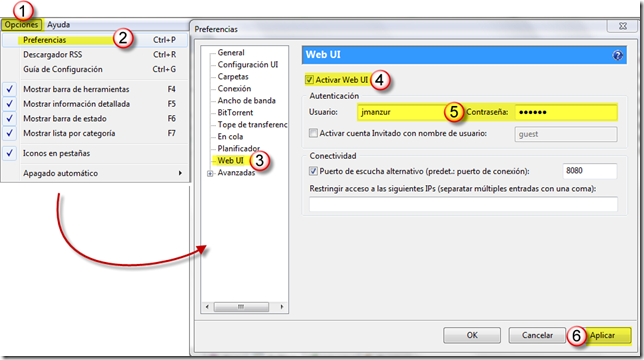
[mas info]
Seguidamente descargamos este archivo zip, lo descomprimimos usando 7-Zip (recomendado) y obtendremos una carpeta de nombre “iphone”, ahora abrimos “Mi PC/Equipo” y escribimos %AppData%\uTorrent en la barra de direcciones.
 En la carpeta a la que seremos dirigidos buscamos el archivo comprimido webui.zip hacemos clic derecho sobre él y vamos a: 7-Zip/Open Archive; una vez abierto el .zip clicamos en Add y añadimos la carpeta iphone.
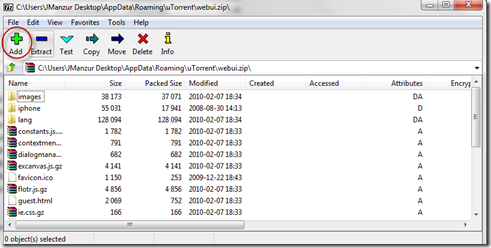 (si el botón Add no funciona también podemos arrastrar y soltar la carpeta dentro de la ventana).
Eso es todo, ahora basta con introducir la dirección tuip:tupuerto/gui/iphone/i.html (en mi caso: 192.168.1.106:8080/gui/iphone/i.html) desde el navegador del iPhone.
 Desde esta cómoda interfaz de usuario podremos ver detalles del estado de las descargas, pausarlas, reanudarlas e incluso agregar torrents a la cola de descarga (introduciendo la url directa del torrent).
Aclaraciones / Notas:
-
La WebUI funciona de manera local (en la red de casa/oficina) y no de modo remoto.
-
Para verlo desde el iPhone debemos tener una red inalámbrica correctamente configurada.
-
Al ser tan solo una interfaz web optimizada para móviles podremos acceder a ella desde cualquier terminal (no solo el iPhone) ya sean táctiles o no (el único requisito es que cuenten con “wifi”).
-
Para que la WebUI funcione uTorrent debe estar abierto y la PC activa.
-
Para conocer la dirección IP de la PC que tiene instalado utorrent ve a inicio/ejecutar (Win + R) escribe CMD, se abrirá una ventana, en ella escribe ipconfig en el listado ubica el adaptador de red por el cual te conectas (ejemplo: Adaptador de LAN inalámbrica) y junto a Dirección IPv4 veras la IP de tu equipo.
-
Si la IP del equipo cambia, la ruta de acceso a la WebUI (lógicamente) también cambiara, por ello es recomendable hacer una “reservación de dirección IP” en nuestro router.
-
Este proceso no reemplaza la WebUI oficial, esta seguirá disponible desde su dirección habitual (tuip:tupuerto/gui/)
Enlaces de interés:


